家里的笔记本电脑是32G的SSD+500G的HDD,原来是可以组混合硬盘的,但是混合硬盘上的系统某一天突然就挂了,感觉不是太靠谱,所以还是把系统装到了32G的SSD上,数据放在了500G的HDD上,这样用了一段时间就遇到了一个问题,就是32G的系统盘满了。
今天清理了下系统盘,发现用户数据里面有很大一块是Chrome的缓存数据,占了1.9个G,相对于我32G的C盘来说,是个不小的空间了。研究了下怎么样转移到D盘,很简单,经验如下:
1、退出Chrome,如果有驻留在任务栏的chrome辅助程序,一并退出
2、 先把原来的缓存目录整个删了(下面的Username放你自己电脑里的用户名)
c:\Users\
把上面这个目录整个干掉。
3、在要新放缓存的地方创建新目录,我的目录是:
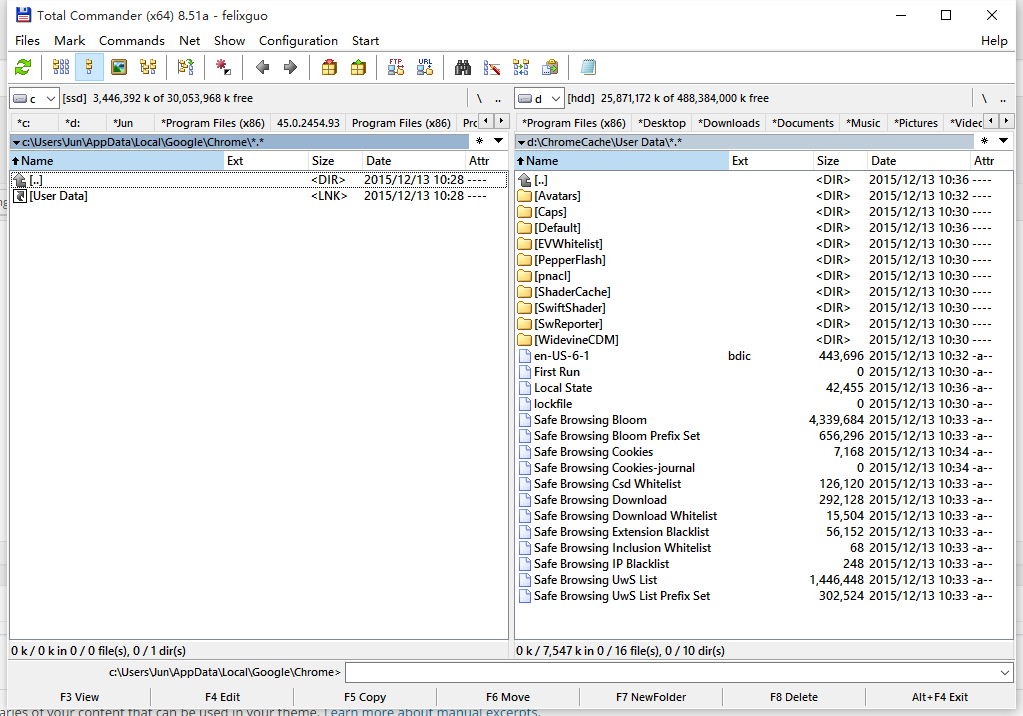
d:\ChromeCache\User Data\
4、也是最关键的一步:打开cmd.exe,创建一个软链接,命令如下:
C:\WINDOWS\system32>mklink /d “C:\Users\Jun\AppData\Local\Google\Chrome\User Data” “D:\ChromeCache\User Data”
如果执行结果是下面这行,那就是成功了。
为 C:\Users\Jun\AppData\Local\Google\Chrome\User Data <<===>> D:\ChromeCache\User Data 创建的符号链接
5、重新打开Chrome,搞定,登录到你的账户,就会发现用户数据已经缓存到新的目录下了。
PS:又清理了一些空间,用下面的指令,经过官网查询,这是安全的。
rmdir /q /s %WINDIR%\Installer\$PatchCache$
Leave a Reply