Category: GeekTech.

  • Gmail 邮件清理Tips

    三年前设置了工作邮箱自动转发gmail方便手机上随时随地处理邮件,三年过去了,10G的gmail邮箱爆了,一进去就提示邮箱已经97%,满了之后无法收到新邮件,没办法,只好把老邮件清理清理了。

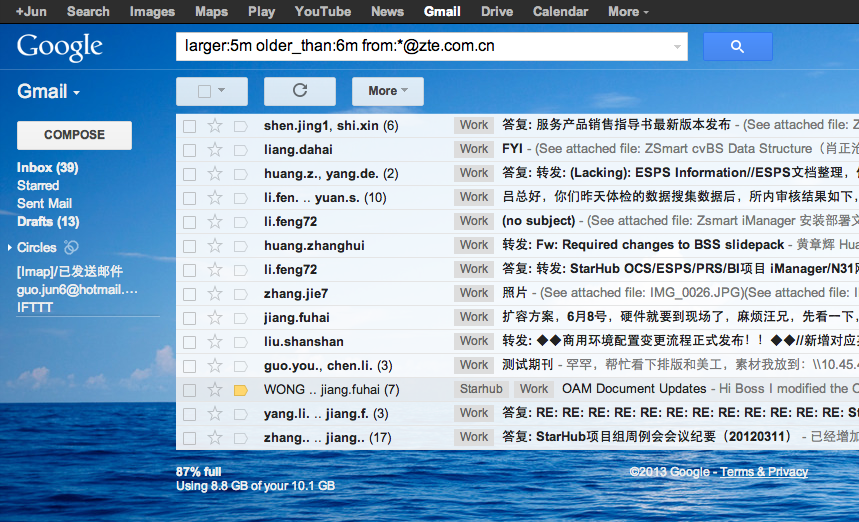
    怎么快速清理呢,首先想到的就是删除1年前的邮件中的带大附件的。怎么捞出来呢,Gmail不愧是业界良心,这样的需求,一搜就有了:

    屏幕快照 2013-02-21 下午5.41.43


    在邮箱搜索栏里输入larger:5m older_than:6m from:*@zte.com.cn 点搜索,瞬间出来的就是6个月之前的、大于5M的、来自公司邮箱的邮件。然后全选,删除,再到垃圾箱清空,空间一下子就出来了,舒心得很。

    点击引用来源参考来自谷奥的完整介绍。

  • iPad mini

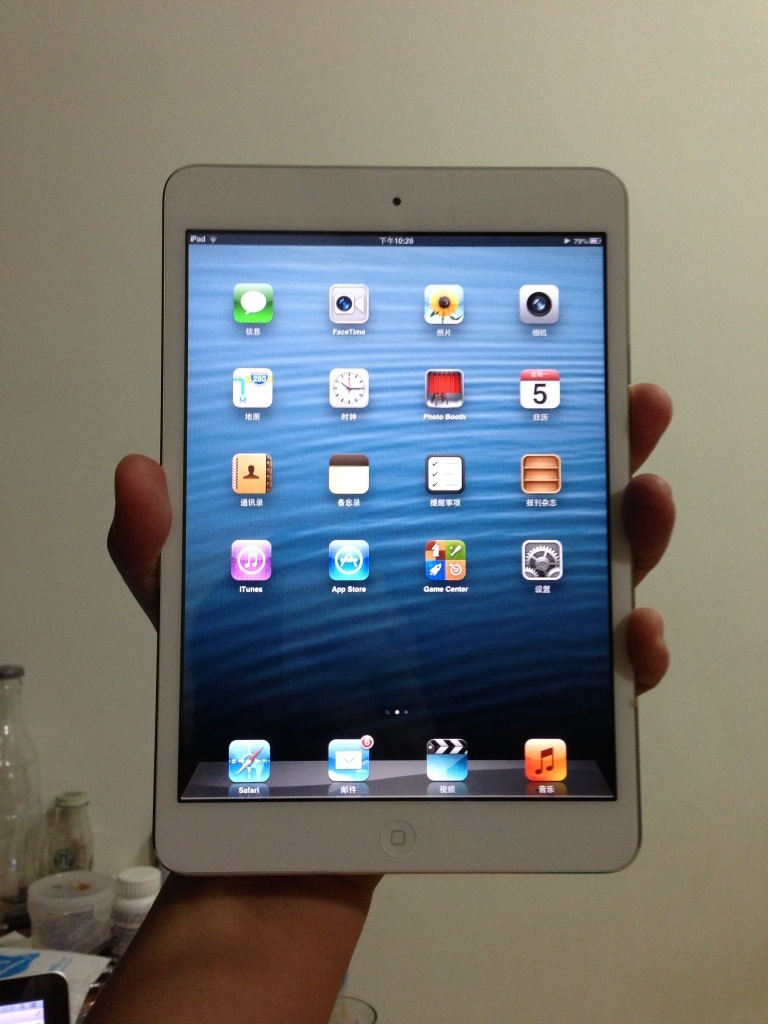
    现在我正用我的iPad mini 写下这篇文章。

    所以这意味着我又有了一个新玩具:iPad mini,在它刚刚上市的时候。

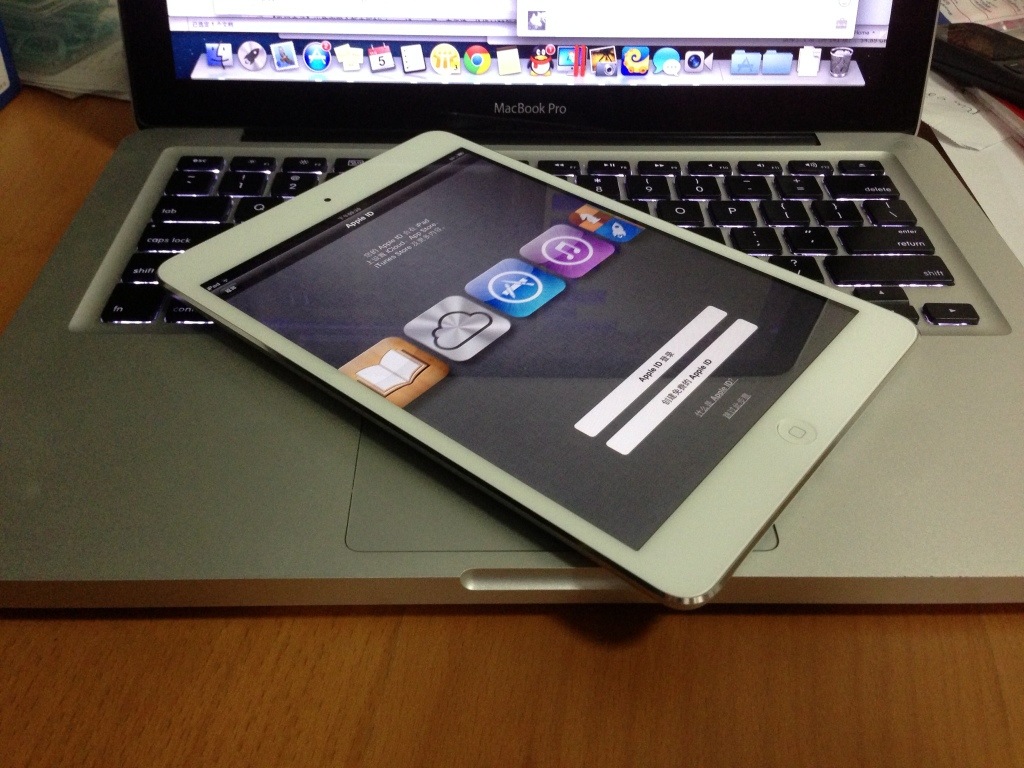
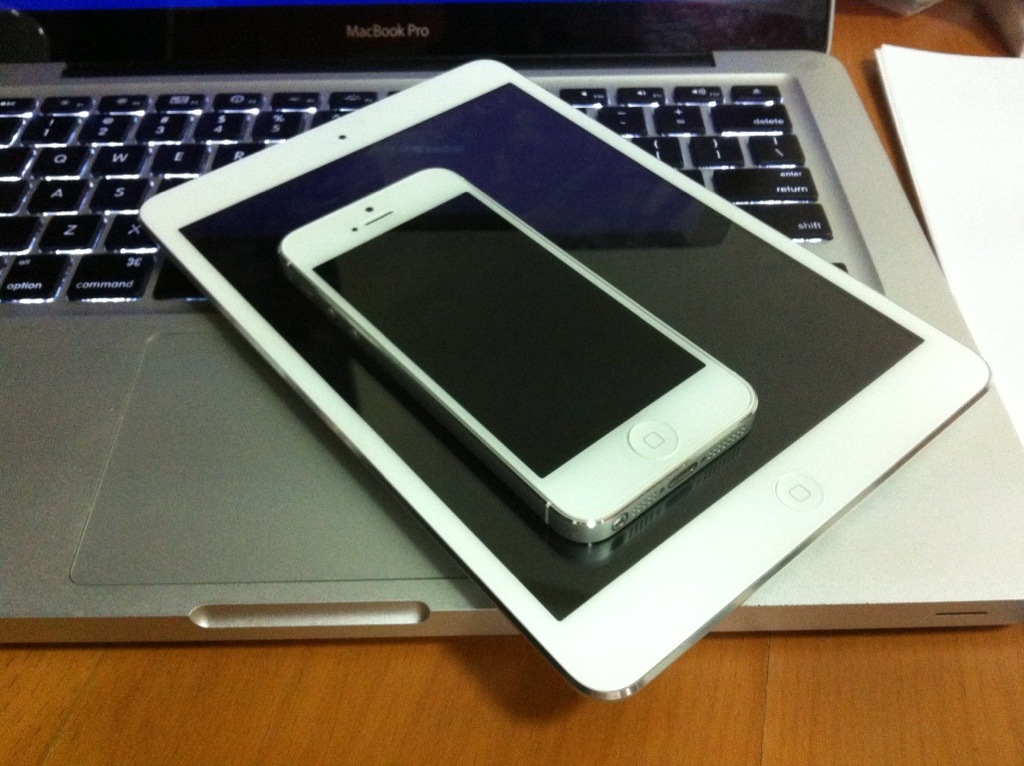
    使用感受方面,因为轻薄的关系,握持感非常一流,比以前的iPad好太多了,拿来拿去的毫无压力。画面确实跟retina差的比较远,字的锯齿比较严重,但我觉得还在可以接受的范围以内。毕竟价格摆在这里,能做到这么小,还保持一样的待机时间,不可能有那个计算能力,来支撑retina的显示。另外,ipad的优势在于阅读,用它来作为手机的补充,平时刷刷flipboard/zaker,用mobileRSS看看订阅的greader文章,然后把iTunes里2G的电子书全部导入进去,包括最近找的江城三部曲、巨流河、乡关何处等书,再精选了一些自己喜欢的音乐,拿着一点也不重的iPad,周末在家悠闲地听着歌看着书,还有比这更惬意的事情么?还能有啥不满意的呢?从重量、屏幕大小的方面来看,mini才是长时间抱着看书的真谛啊!

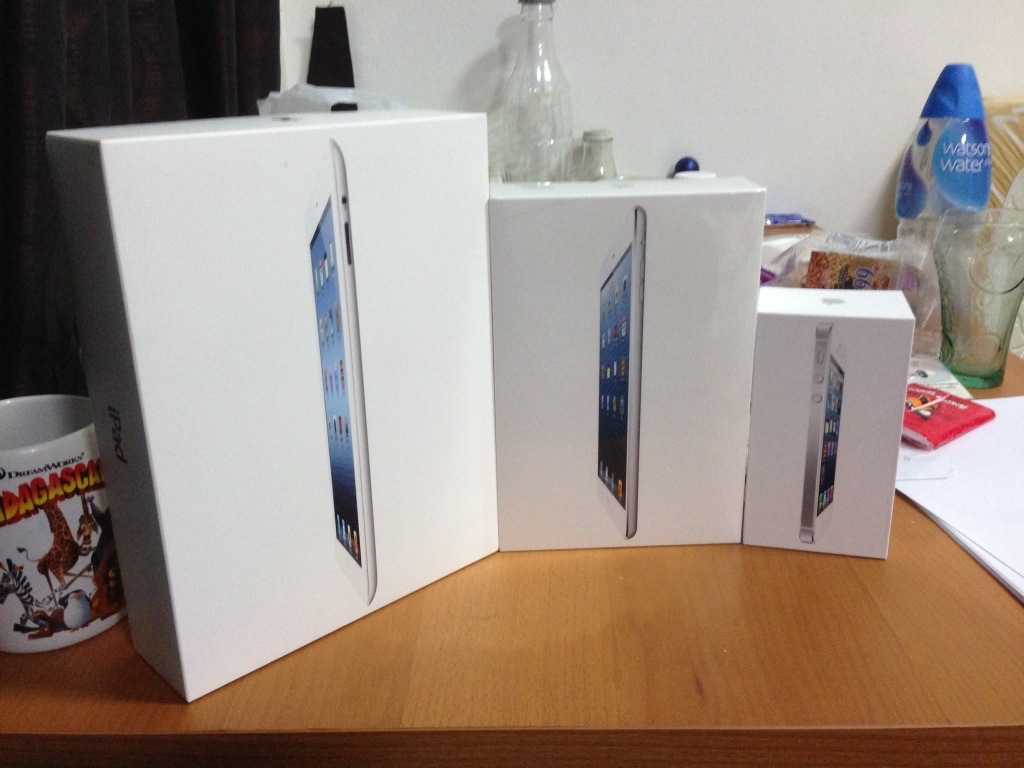
    这次的iPad mini一口气买了两种颜色,白色没有刻字所以早几天就拿到了,黑色版的有刻了女儿的名字和出生时间,所以今天才拿到。结果在局方那里给他们看的时候被他们吃惊的说怎么能暴露自己小孩的名字和生辰八字。。。晕,当即改变原先的白色给家人,自己用黑色的计划,把黑色的让同事带回国给家人用,自己改用没有刻字的白色版了。

    今年跑来新加坡,在苹果的新品方面都享受了一番上是第一时间入手的待遇,感觉自己的物质欲望得到了极大地满足。。。算不算是一种沉溺于物质追求呢。。。iPad mini到手之后近期算是没有什么新的盼头了,安心干活吧。。。

    20121109-225504.jpg

    20121109-225528.jpg

    20121109-225521.jpg

    20121109-225535.jpg

  • Windows 8

    还记得十年前把家里的那台奔三的清华同方台式机从windows98重装装成windowsXP时的那股兴奋劲。一转眼十年都过去了,我已经实现最初的愿望,全系转投MacOS及iOS设备,windows于我如浮云,已经成为虚拟机里的备用附属品,对于windows8什么的已经不care了。

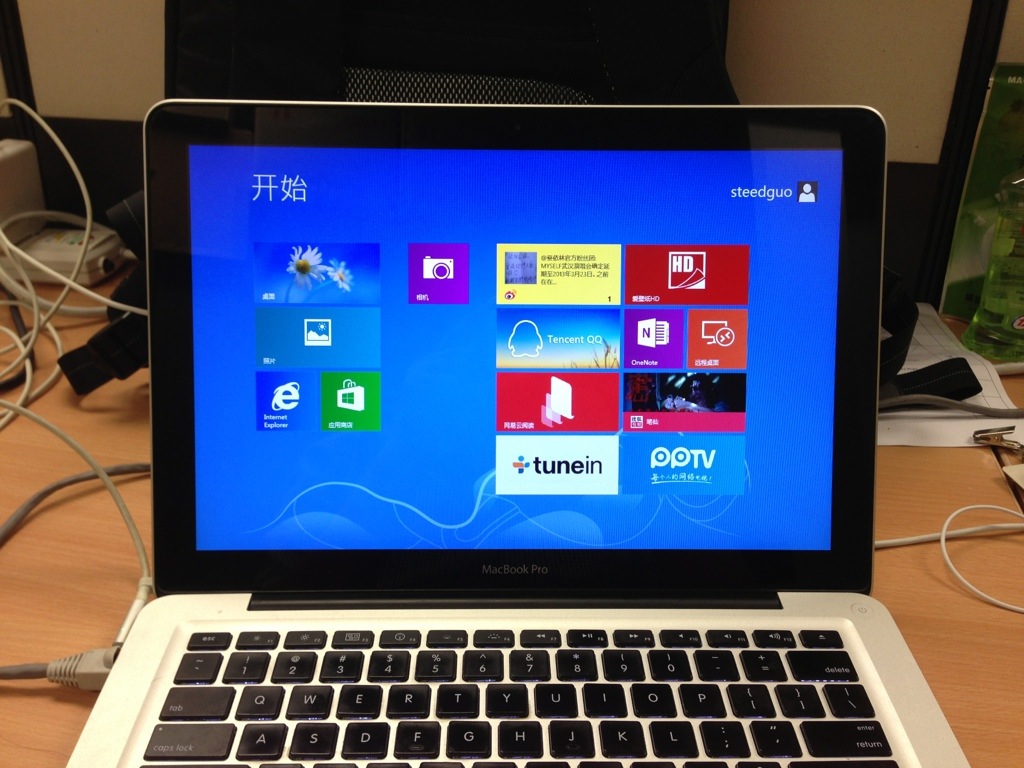
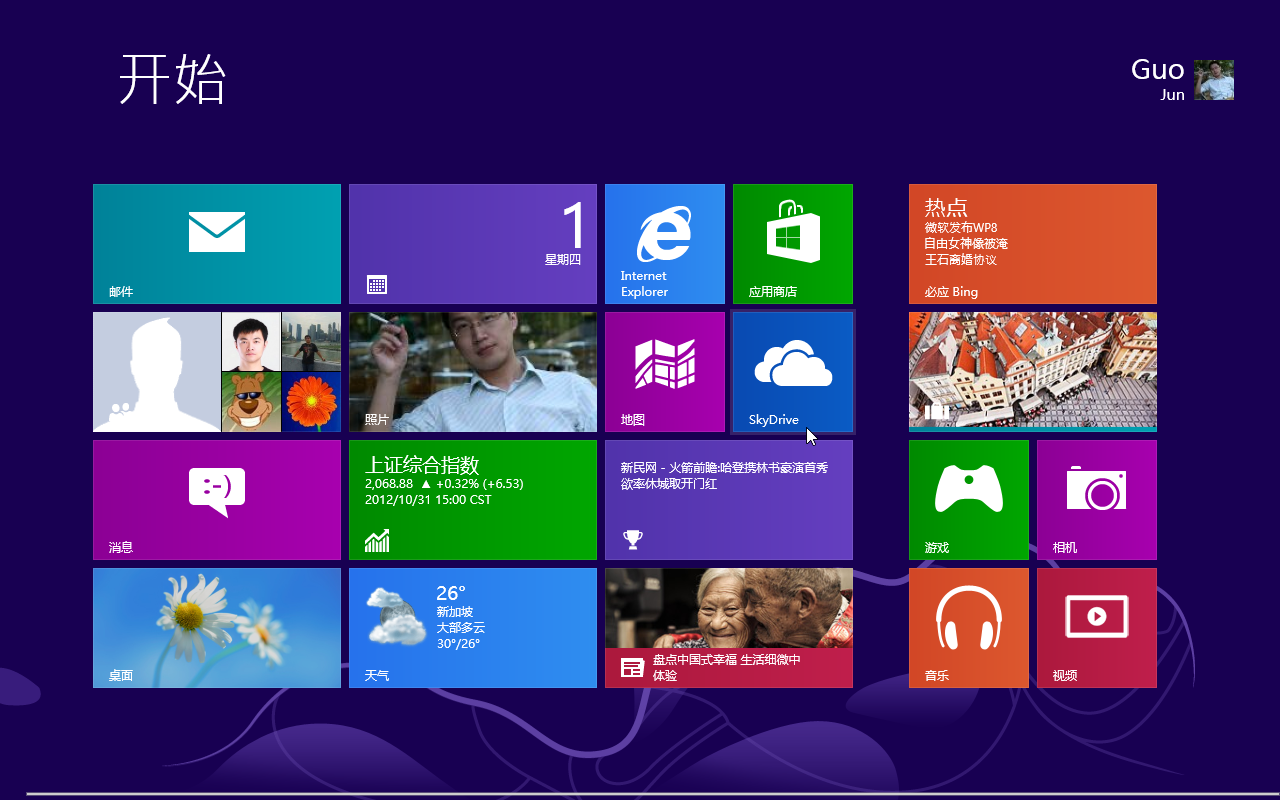
    不过没想到的是我仍然在第一时间用上了windows8。那天同宿舍的阿黄晚上回来之后说下载了windows8企业版,结果发现是64位系统,装不上他的32位系统。。。然后我突然想到我的mbp不就是64位的么!不如拿来用虚拟机parallels装装看咯,然后就拷贝了镜像过来,在parallels里面新建了一个虚拟机装windows8了。安装过程很快,10分钟不到就装好了。在2012年10月30日这天,我的windows8初体验就这么开始了。

    20121103-084059.jpg


    使用体验:没有改变我最初的感觉,微软的野心不小,不过能不能成事要看它的造化了,至少在普通的非触屏笔记本电脑上,metro界面(后来好像改名成morden还是tile了,不清楚,确实没关心微软的新闻。。)的表现很一般,不好用。想象点开一个qq,居然整个电脑屏幕都被占满了,其他什么都看不到了,这在平板上可以接受,但放到电脑上就觉得很奇怪了。所以Metro实际上就是微软的iOS:主界面及应用列表、活跃应用独占全屏、官方提供应用市场、一键(windows键)退出当前的应用回到主界面。而传统的桌面就是微软的Mac OS,实际上传统桌面除了界面风格元素变更以及去掉了windows键之外我没发现和win7不一样的地方。微软做的就是试图把这两者以共存且互相随意切换的方式提供。但是我在metro界面下装了个QQ之后回到传统桌面,发现还是得再装一个传统QQ的时候我就觉得茫然了。。。原来应用不是和系统一样有两种形态啊!还是要在两个系统形态下各装一遍应用,这。。。凌乱了。。。
    从metro模式的应用看,也是不怎么样,使用了QQ和微博,都不好用,功能简单、界面简陋,可以做出来瓷砖形态的界面根本不适合浏览大量信息,在微博下,我1280*800的屏幕居然只能看到最新的5条微博。@和回复的链接都是隐藏在荧幕边缘的,要先唤出才能切换。QQ更是没话说,界面是真简洁,功能比webQQ的功能还少。。。这些移动版应用无论跟iOS还是Android上的相比都真心弱爆了,真替MS捏把汗啊。


  • Apple Special Event

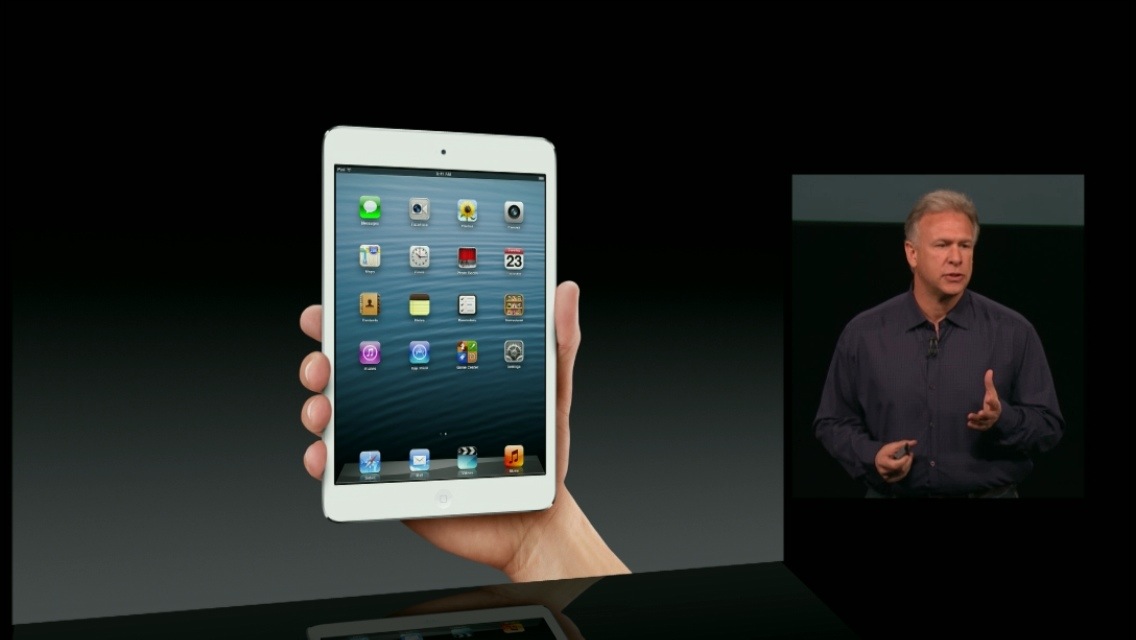
    不上微博,不闻世事,差一点错过了苹果发布会,昨天晚上睡觉前看apppusher的推送才发现当晚1点开始就是苹果的十月发布会了,而且这次有官方的视频直播。于是就躺在床上举着手机看完了整场发布会。
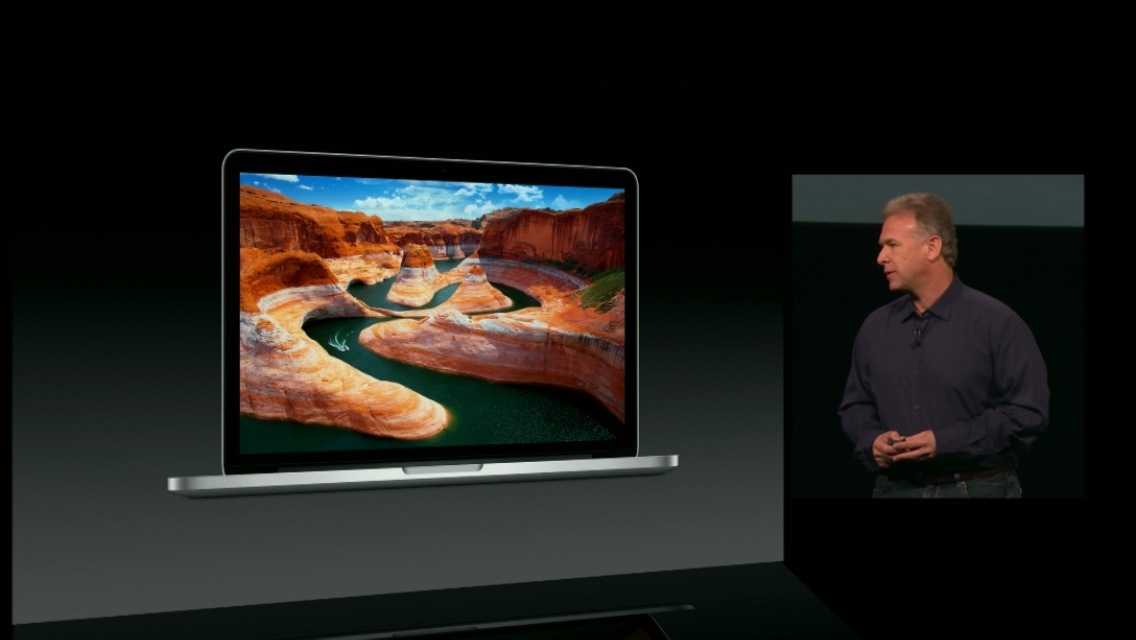
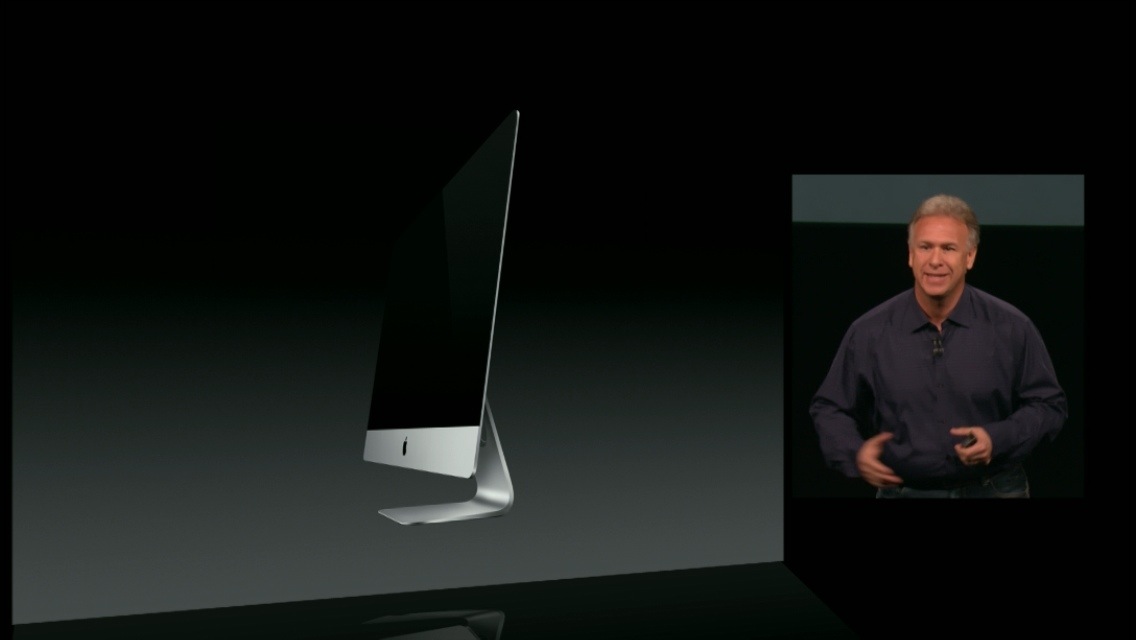
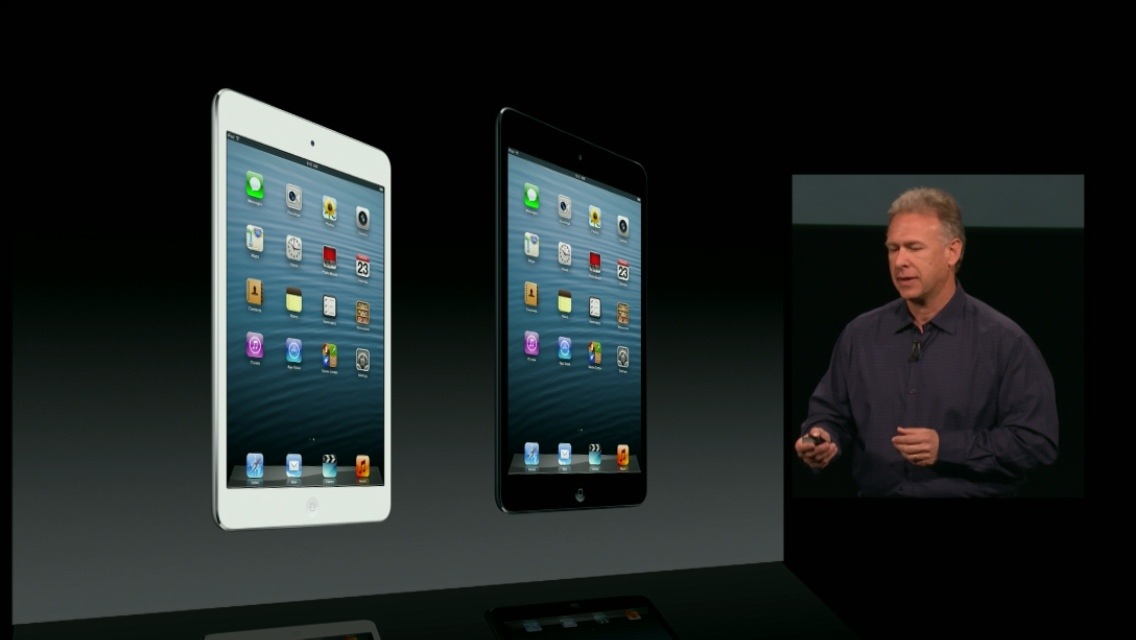
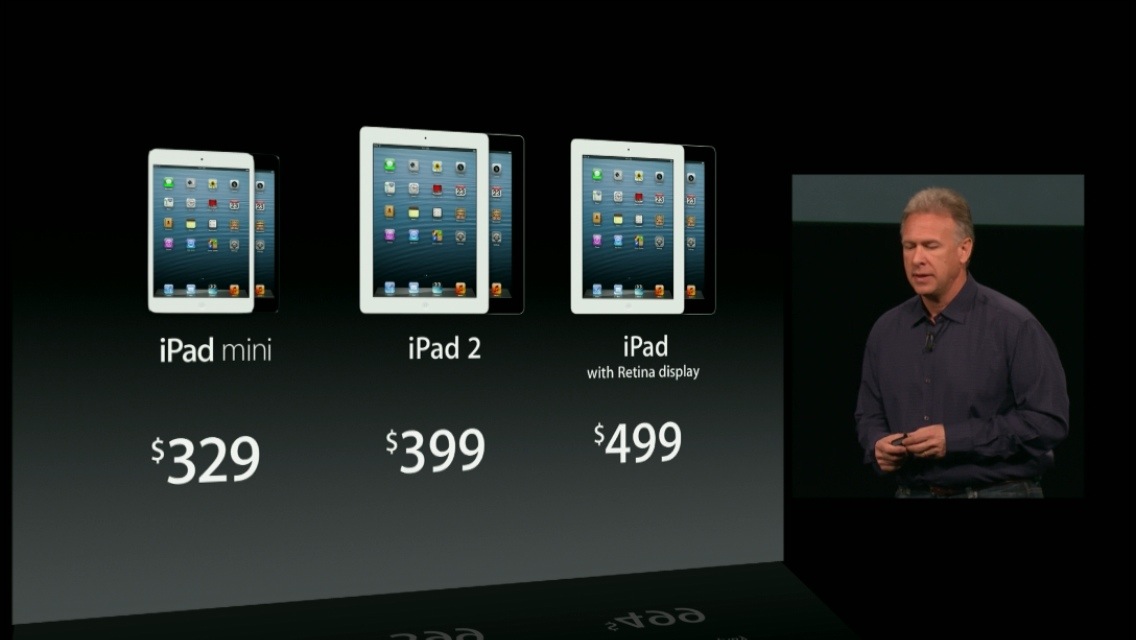
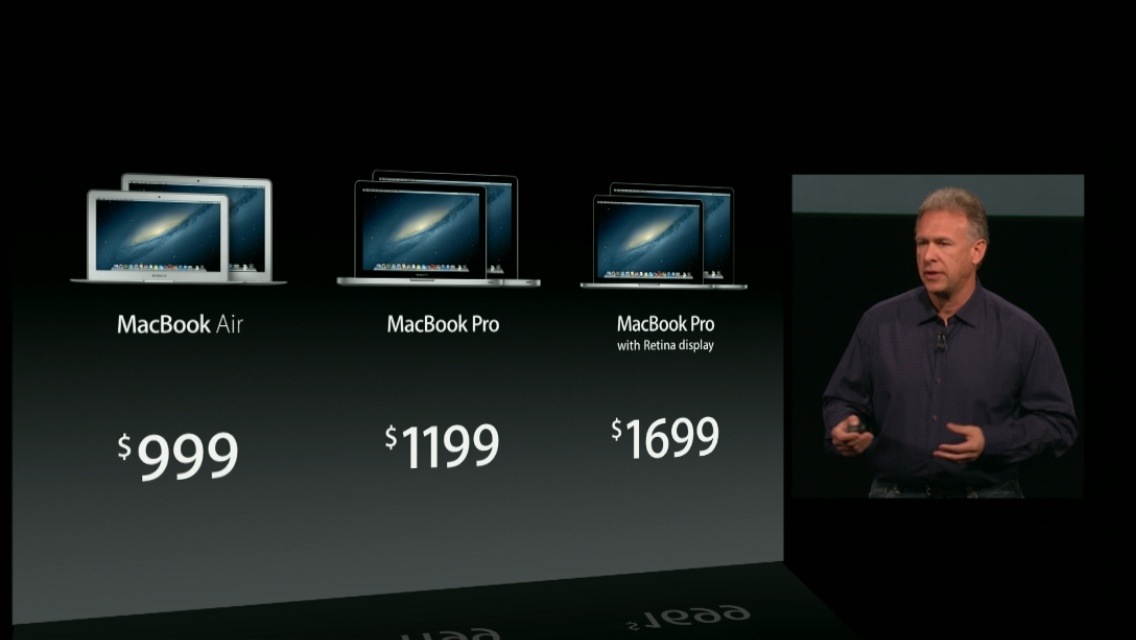
    发布会的内容基本上之前都被剧透了,依次是新的13寸MBP with Retina Display,然后是Mac Mini,然后是iMac;接下来就是iPad了,苹果更新了三代的New iPad,升级为四代的iPad with Retina Display,最后如外界所预料的那样发布了iPad mini。
    13寸的MBP with Retina Display很不错,看完了很有把手里用了两年半的普通13寸MBP给扔了的冲动,可惜价格实在还是太高昂了,一万多的笔记本,很难通过家庭内部预算审批啊@_@
    最全场轰动的惊喜时刻莫过于iMac出场的时候,一台一体机硬是给做成了一只大号的iPad加个底座,不得不再次佩服苹果强大的工业设计能力。
    iPad mini的起价是329美元16GBwifi版,人民币2000多的样子,跟32G的iPod touch5价格差不多,比以前的iPad2便宜70美元,没有Retina display但我觉得还好,够用了,周五开始开放预订,准备入一个。

    20121024-133525.jpg

    20121024-133532.jpg

    20121024-133544.jpg

    20121024-133559.jpg

    20121024-133607.jpg

    20121024-133518.jpg

  • OS X Mountain Lion

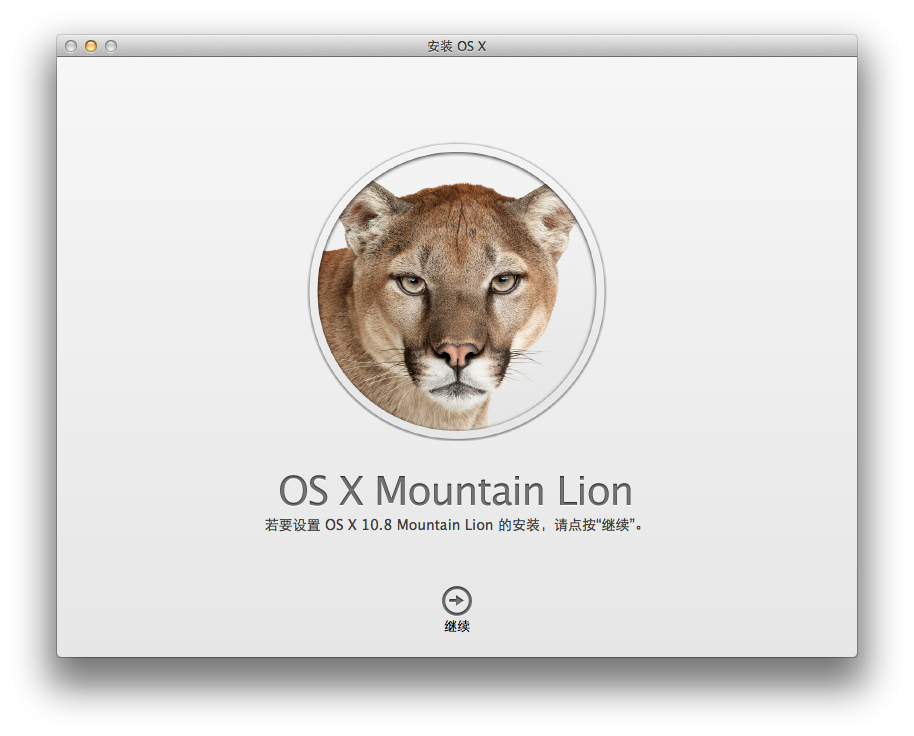
    加入Mac阵营之后第二次升级OS了,从10.7 Lion升级到10.8 Mountain Lion。

    包含了一系列的从iOS移植过来的新特性,除此之外并无太大惊喜。Mark一下

  • 清除MacOS下iTunes里的i-Device备份

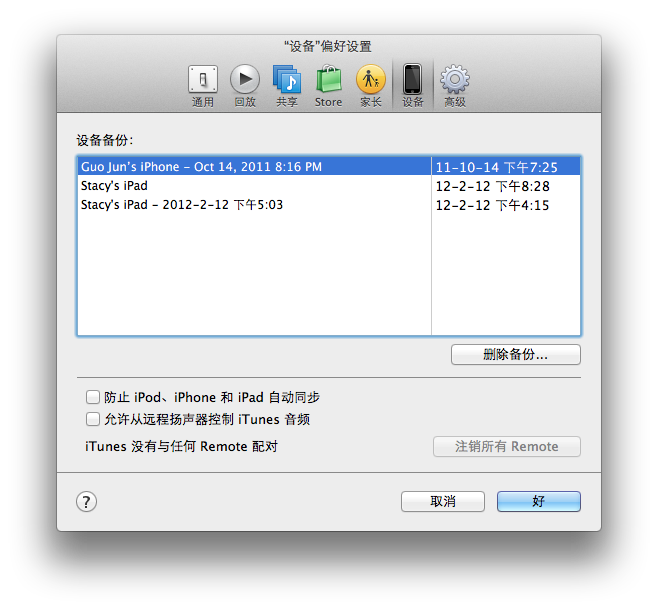
    今天在查看iTunes的偏好设置(Preference)的时候,无意中发现了一个设备选项卡(Device),里面居然有我多年以来的iPad和iPhone的历史备份,因为iPad和iPhone已经多次刷机,所以同一设备保留多份历史备份显然没有意义,于是删掉了大部分重复的备份,只保留了最新的,点击OK之后设置界面Hang住了超过5分钟,只见Finder里面的剩余空间急速上升,最后居然从86GB涨到101GB,省出了15GB的空间!还好我是500GB的大硬盘,这要是用64GB/128GB SSD的air,那该多珍贵啊~~分享下~~

  • 在MacOS上同时使用有线和无线网络

    Usually we don’t often need to use Cable/Ethernet and Wifi on a computer simultaneously. 平时在家里很少需要同时使用有线和无线网络,一般只需要一个就好了,不过在项目上就经常需要这样了,因为要通过有线网络连到企业内网,同时用无线连到外网查资料。

    这种情况在windows下的解决方案就是一句话,假设内网的ip都是10开头的,那么打开cmd,输入route add -p 10.0.0.0 mask 255.0.0.0 10.90.84.1(指定所有的10.0.0.0/4的访问请求都从有线网络的网关如10.90.84.1走,其余则假定为外网请求,从无线走,其中-p是指permanent,永久添加这条路由)。

    不过,这次我带到项目上干活的是一台macos,这实在不是一台适合干活的机器。。。不过为了最大限度避免使用boot camp装双启动进windows干活,我还是摸索了一下在macos上实现同时使用有线和无线网络的方案,把过程记录下来。操作系统是OSX 10.7 lion

    首先,我连上了wifi,这样就可以上外网了,但是当我插入网线时,外网立即断开了。这说明ethernet的优先级高于wifi,需要调整网络的优先级,确保wifi优先,方法是在系统设置-网络页面,左侧的网络列表下面的齿轮键,点击选择设定服务顺序,在弹出窗口中拖拽即可。

    这时插上网线外网也不会断开了,那么第二步就是执行windows上的route add命令了,这里有两个问题,一个是,macos上的route命令的参数和格式与windows上完全不同,没法复制过来写,另一个是,macos上进行添加route的操作必须要以root用户的身份进行,sudo都不可以,而macos的root用户是默认关闭的,需要手工打开。

    对于第一个问题,macos上可用的命令是:
    route -n add 10.0.0.0/4 10.90.84.1
    这里的 10.0.0.0/4 和 windows上的 10.0.0.0 mask 255.0.0.0 是一个意思,如果对这个不明白的,就不解释了。

    对于第二个问题,用英文搜索一下就可以了(enable root macos 别用中文搜索,浪费时间),官方网站上是有指南的:Enabling and using the “root” user in Mac OS X

    用root用户添加指令后,就可以同时访问外网和内网了。这时你会遇到第三个问题,就是macos上添加route的命令没有-p permanent的参数,下次重启就无效了,这个问题并不是很大,因为macos用户其实很少需要重启,不过也是有解决方案的,就是把这句指令添加到用户的启动脚本里面。具体的方式在weiphone bbs的一个帖子里有说明,摘抄如下:

    永久解决方案可以添加一个自启动项来解决:(注意,其中vi是编辑器命令,进入编辑模式按”i”,输入完毕后按“ESC”,然后输入”:x”保存退出)
    cd /System/Library/StartupItems/

    sudo mkdir AddRoutes; cd AddRoutes

    sudo vi AddRoutes

    !/bin/sh
    # Set up static routing tables
    . /etc/rc.common
    StartService ()
    {
    ConsoleMessage “Adding Static Routing Tables”
    route add 192.168.0.0/16 172.16.254.254 #同暂时方案中的命令
    }
    StopService ()
    {
    return 0
    }
    RestartService ()
    {
    return 0
    }
    RunService “$1”

    sudo vi StartupParameters.plist

    {
    Description = “Add static routing tables”;
    Provides = (“AddRoutes”);
    Requires = (“Network”);
    OrderPreference = “None”;
    }

    sudo chmod 755 *

    到这里就可以结束这篇科普文章了。不过再附送个小tips:如何解决macos上的vmware windowsxp虚拟机上网的问题呢?我们一般给虚拟机设置的网络是Bridge桥接模式,只能从wifi/ethernet中选择一个共享给虚拟机(或者自动切换),如何能把macos上的内外网都共享给虚拟机呢?这一点我本来没有抱希望(本来都打算macos上外网,虚拟机只上内网了),后来惊奇地发现,只要把vmware的网络设置修改成NAT模式,就可以神奇地把wifi/ethernet同时共享给windows虚拟机,这时候虽然虚拟机只有一个网络连接且ip是192.168开头的,但是却能同时访问外网和内网哦!
  • Palm Pixi Plus

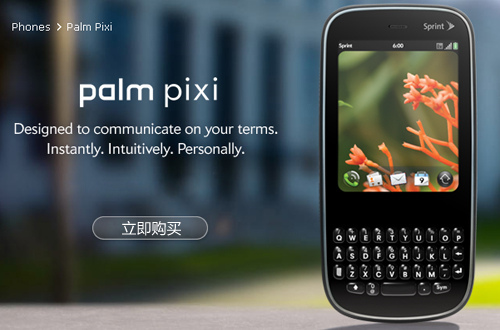
    一入iPhone深似海,从此不想换手机。iPhone是如此完美,用过iPhone的人,很少有动力再去换机了。然而对于我这样的玩机党,又如何能按捺得住呢?还好我是移动联通双机在手,主力机iPhone不换,备用机换换总可以吧~所以在看到只要349元的全新原装Palm Pixi Plus之后,立马就动心了,诺记的6120c虽然尽职,可惜毕竟太老太厚了,一直想找机会换掉呢,这就来啦。

    于是果断入手了这只Palm Pixi Plus,开始深入了解这个曾经辉煌一时但却已经成为历史的品牌,也算是一种纪念吧。机器的做工还是很好的,机器也非常轻巧,全键盘的按键力度和手感非常好,PS这还是我第一次用全键盘的手机。配置方面,高通的芯片组,600M主频的ARM CPU和256M主频的内存,内置8G的闪存,200MP的摄像头,WCDMA,wifi,内置GPS,重力感应,差不多是2010年时候的主流配置,放到现在,至少该有的也都有了。92g的体重和10.9mm的厚度尤其令人满意。

    当然了,硬件并不是重点,更重要的是webOS操作系统。在iPhone、Android崛起的压力下,Palm在2009年发布基于linux的、重度社交网络依赖的webOS,用于对抗这两大移动系统,可惜2010年Palm即被HP收购,webOS也归了HP。HP收购Palm之后发布了三款新机,2011年在销量不佳的情况下,居然挥刀自宫,把Palm给砍了,然后把webOS开源了。。。想想半年前99刀清仓疯抢的TouchPad平板,不能不说是件令人扼腕的IT界失败案例。

    一天的体验下来,webOS其实还是很不错的操作系统,卡片式的真正的多任务管理系统也非常有创新(把卡片向上扔出从而关闭程序的操作感觉非常爽~),Palm Profile和云备份的概念更是走在苹果的iCould前面。联系人、日程、邮件除了可以很方便地跟Gmail同步之外,还可以和Facebook等同步,短信应用里面更是直接集成了GoogleTalk,所以说确实是一个设计来针对互联网应用的操作系统,这一套OS如果在HP手里消失了,真是可惜了。机器到手已经刷好了webOS 1.4.5的版本,而且预装了不少应用,包括QQ、weibo、万年历MultiCalendar、阅读器TxtViewzz和pReader都有了,甚至还带了个游戏Angry Birds。触屏+全键盘都不算特别,最特别的是触摸感应的导航区,需要通过一系列在触控感应区的手指滑动操作来完成程序切换、目录展开、前进后退等动作,借助网上的视频才把所有支持的动作才掌握了。把所有功能都翻了一遍,熟悉系统之后,就开始折腾了。

    先装了Preware,这个就相当于是软件市场,不过是非官方的,也就是类似于iOS的Cydia市场,Android的安卓市场机锋市场之类的应用,装了这个之后,其他的就好办了,和Cydia一样添加一些软件源,然后直接在里面搜索就行了。

    从Preware装的第一个应用是Mobile Hotspot,解决我最关心的问题:备机当热点,通过wifi共享移动网络给iPhone使用(谁让备机移动卡有20元封顶不限流量套餐,而主机联通卡的包月只有300M流量呢。。)。测试成功之后,装了JSTop,监控JS的内存占用情况(PS,整个前端应用居然是javascript的,不得不说很有创意和勇气)。然后是资源管理器Internalz Pro,可以浏览本地目录了。还有中文联系人快速定位的补丁Contacted,来电归属地应用CallShow,自动更换墙纸的应用Wallpaper Switharoo,目前就这些了。

    装完这些,基本可以确认Pixi+可以满足一个备机的需要了。于是放心地备份了6120c上的资料,将其打入冷宫,准备把Pixi Plus当备机了。不过最遗憾的要算是电池电力了,作为一个备机,待机时间长很重要,原来的6120c充一次待机一周,非常尽职,可惜这款就不行了,估计也就1~2天的量吧。

    不管怎么样,在这个新年后的第一个周末,有新手机玩还是很开心的啦。

    Palm/webOS相关论坛:
    胖鱼网:http://www.palmjoy.com/
    煮机网:http://bbs.zoopda.com/
    吹友吧:http://www.treo8.com/
    还有个小论坛,是卖家自己开的:http://bbs.pocketbb.com/

  • Chrome上的代理切换新利器SwitchySharp

    Chrome代理切换一直在用Proxy Switchy!这个插件,实际上不是太好用,自动切换的模式一直不太灵光,而且规则配置也不是很容易生效的样子,不过也不知道有更好的,就一直凑和着在用。
    今天逛Chrome Store才发现ProxySwitchy!早已换成了SwitchyPlus,然后又被@Shyc2001 同学接手维护叫SwitchySharp,从Chrome Store安装后发现界面几乎跟原来一样,刚开始还没打算迁移,主要是感觉原来好不容易手动配置了那么多规则(累啊。。),导过来太麻烦,后来去SwitchySharp的主页:
    http://code.google.com/p/switchysharp/
    看了下,发现还是有不少改进的,更重要的是,作者提供了已经配置好的最方便的GFW list导入方式,按照
    http://code.google.com/p/switchysharp/wiki/SwitchySharp_GFW_List_2
    这页的说明,寥寥几下点击就完成了配置和最新规则的切换,实在是太好用了~奔跑着歌颂并推荐~

  • 把 DISCUZ7.0 + UCHOME1.5 直接升级到 DISCUZX2

    公司里的内部论坛一直是我在维护,版本是UC1.5+Discuz7.0+UChome1.5,很久没升级了。最近老大想搞个门户,我建议用Discuz自带的门户supersite,后来发现Discuz已经发布了门户、论坛、SNS集合的discuzX,已经到2.0版本了,于是就准备升级。查了下7.0直接升级的方法,找到一篇文章帮助挺大,加上自己的一些补充,列出如下:

    0、原论坛为Discuz7.0+UCenter1.5+UChome1.5。

    升级步骤:

    1、下载x2,下载uc1.51/1.52/1.6,下载uchome2.0 下载地址都在这里:http://download.comsenz.com/
    2、升级uchome1.5到2.0,具体步骤在 http://faq.comsenz.com/viewnews-805
    3、升级uc1.5到1.6,先覆盖1.51再覆盖1.52,再覆盖1.6,再运行1.6的升级程序
    4、将原discuz7.0和uchome2.0移动到一个文件夹中,上传X2安装时选择已经安装ucenter那个
    5、关键:下载二楼的转换文件,上传到网站根目录,运行,先升级discuz,再升级uchome http://www.discuz.net/thread-2174726-1-1.html
    6、收尾工作,进X2,访问admin.php后调试,移动附件到对应目录等。

    各步骤的详细说明在各自的升级包中均有文本说明,在执行convert转换程序的最后一步也会列出后续需收尾的操作,不再赘述。

    其实内部论坛,形式怎么样都是无所谓的,关键是要有愿意贡献内容的用户,和有时间精力去维护的管理员,如果两者都无,什么形式的内部论坛都会最终沉寂长草。