升级了MacOSX从10.6.5到10.6.6,完成后一看Applications文件夹,哈哈,赫然多了一个应用:App Store
图标和在iOS里面的App Store差不多,轮廓是和iTunes10一样的圆形。
里面的界面跟iOS里面的App Store类似,看图
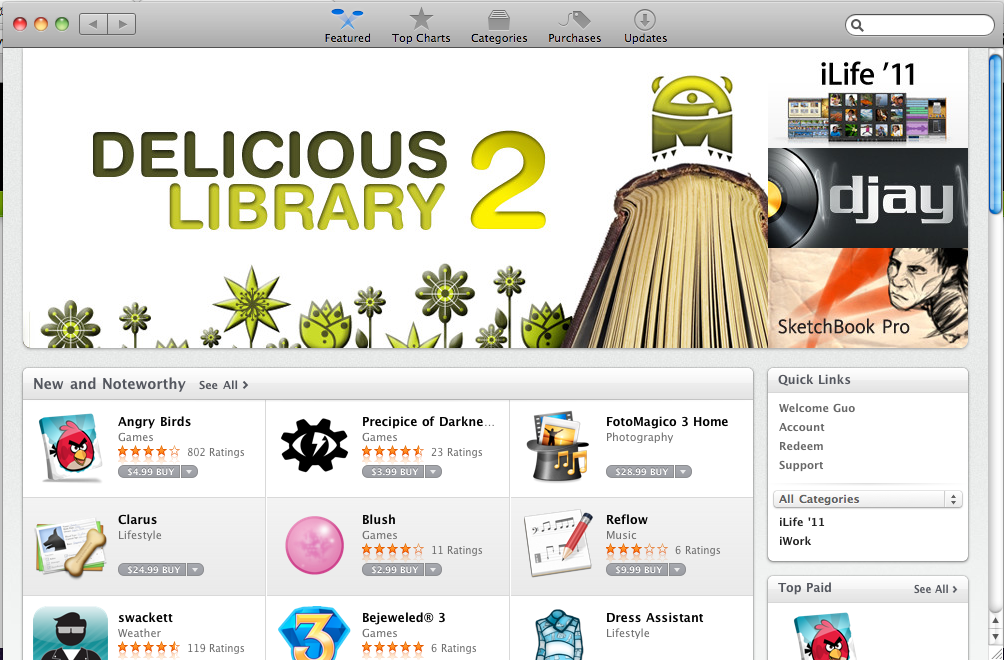
升级了MacOSX从10.6.5到10.6.6,完成后一看Applications文件夹,哈哈,赫然多了一个应用:App Store
图标和在iOS里面的App Store差不多,轮廓是和iTunes10一样的圆形。
里面的界面跟iOS里面的App Store类似,看图
本站WordPress版本是3.0.3,模版目前用的一个比较老的主题4U,主要比较喜欢这个黑绿的配色。
但是用了几天下来发现recent comments一直无法显示记录,研究了主题包下面的recent_comment.php发现里面就简单地一句函数调用。google了一下函数名u_get_recent_comments,找到了这篇文章,指出了是recent comments这个页面调用的函数u_get_recent_comments里面定义的两个全局变量$tableposts和$tablecomments在新版的WordPress里面不支持了,所以查不出东西来,只要在funtions.php里面将这个函数略作修改,直接把表名赋予这两个变量即可。
function u_get_recent_comments($no_comments = 5, $before = ‘<li>’, $after = ‘</li>’, $show_pass_post = false) {
global $wpdb;
$tableposts = ‘wp_posts’;
$tablecomments = ‘wp_comments’;
$request = “SELECT ID, comment_ID, comment_content, comment_author FROM $tableposts, $tablecomments WHERE $tableposts.ID=$tablecomments.comment_post_ID AND (post_status = ‘publish’ OR post_status = ‘static’)”;
但是在根据这篇文章解决上述问题的过程中遇到了两个意料外的问题,所以特地补充说明一下。
1、需要修改的functions.php在哪的问题。因为这个文件一想就知道有两个,一个是本模版自带的,在wordpress/wp-content/themes/4u-hemingway20070126/这个路径下的,另一个是全局的,应该改哪个呢?原文没有说明,我在把两个文件都打开之后发现u_get_recent_comments这个函数是在模版下面自带的functions.php里面的,所以应该改这个,也就是在wordpress后台界面可以直接编辑到的那个。
2、这个坑就大了,原文上面那段函数里面所有的单引号都用得不对!用的不是英文半角单引号 ‘ ‘ 而是中文半角的 ‘ ’ 这样的一对,不仔细看完全看不出来,一开始直接把原文里的那段复制过去,保存,直接瘫站,访问网站提示有语法错误,杯具!wordpress后台都无法继续访问了,保存就报错。只好进到空间的后台重新上传了一份主题包里面的原版functions.php,用手工方式修改,成功。后来仔细比对才发现了那个单引号的大“坑”。。。
这两个问题搞定之后,整个问题就解决了,现在也可以看到最新评论了。
────
写完发布一看晕了,我原来那段函数里都已经改成英文半角的单引号了,怎么发出来又变成跟原作者一样的了?继续google。。。
终于在这里找到了解释,原来是wordpress发布的时候自作主张替换了的,即使原文里面是对的,发出来也不对了。。。所以从网页上复制类似的代码要小心了。。。
之前fanqiang一直是用一些第三方的工具,从tor到your freedom,普遍的问题是有点慢。一直听说ssh或者VPN才是终极解决方案,但是稳定的帐号需要花钱,鉴于免费工具还可以凑合用用,所以也没有尝试过。这次为了搭这个站点,联系了推上著名的布道者,推贝尔组织者@newsinchina,买了一年便宜好用的共享空间。结果买来才发现,原来国外空间的帐号同时也可以用作ssh,于是就这么稀里糊涂的拥有了ssh帐号。。
接着就开始了尝试是用ssh来翻墙了,mac平台的工具和教程比较少,之前一直卡在一些细节问题上,走了不少弯路。今天在@hdestiny的帮助下终于解决问题,在此把经验分享下。
一、连接SSH。
首先你要知道你ssh帐号的的<username><password>和服务器地址<server>三个参数,至于端口,一般都是22和443都可以。mac上连ssh有两种比较普遍的方式,一种是不用工具,打开Terminal,输入:
ssh -N -D 7070 -l <username> <server>
其中7070是你要绑定的本地端口。终端应该会提示你输入password,输入<password>之后,如果提示:Sorry, Try again就没成功,如果没有提示,那么就表示成功了,这个是第一个令我困惑的地方,因为我之前一直在等它提示说connect successful之类的,结果没有。。。这是通过terminal方式的。
另一种就是用小工具iSSH(下载),效果其实是一样的,设置界面一目了然,同样也是上面三个参数就行了,下面不要选择port forward,而是选择SOCKS Proxy(-D),填上要绑定的端口号如7070,按connect就可以了。为了节省dock空间,connect之后可以按quit,这样表示退出程序但保留连接。
二、浏览器代理设置。
mac上的浏览器代理都是共用系统偏好设置里的网络设置的,如果第一步已经完成,需要做的只是简单到系统偏好设置-网络里设置代理的地方进行设置。我之前遇到的坑是,习惯性地把http\https也都填上了127.0.0.1:7070,这样当然就不走socks了,杯具。。。浪费很多时间,才发现应该只勾上socks代理,输入127.0.0.1:7070,勾选socks5,就搞定了,输入facebook.com看看是不是打开了?
三、自动代理切换。
用全局代理有个问题,就是虽然能上那些墙外网站了,但是墙内的网站访问很慢乃至无法打开。这样自动代理切换的需求就很必要了。我的解决方案是google chrome+proxy switchy!插件。这个插件说起来也有个坑,之前一直没注意,就是里面可以虽然设置一个链接方式是direct connect,再加个自定义的iSSH,配置为socks5的127.0.0.1:7070,但是一次还是只能用其中一个,即使在插件设置页面的switch rules里勾选了Enable,设置上域名匹配到facebook才用iSSH,也还是不生效,百思不得其解。。。最后终于发现,应该不是自己选某一个代理,而是应该勾选Auto Switch Mode,这样才能真正的激活switch rules里面配置的代理自动切换规则。。。激活之后插件的地球图标上会多一对左、右向的箭头。并且随着页签的切换,插件图标会自己变换颜色表示当前这个页签是走的哪个代理。至此全部设置完成,应该再没有什么障碍了。
PS: proxy switchy!插件支持设置复杂的规则,以及支持在线规则文件加载。我暂时还没用那个,先共享下自己设置的简单的正则表达式规则:
Rule Name:iSSH
Rule Pattern:(twitter|twitpic|facebook|seesmic|fbcdn|bullogger|vimeo|posterous|friendfeed|wordpress.com|2photo.ru|wordpress.org)
Pattern Type: RegExp
Proxy Profile: 选前面设置的proxy,我的是iSSH
补充1:关于连接SSH。还有种方法可以通过一个bash来实现更友好的一键连接方式,而无需通过在terminal里输入指令或者借助iSSH,参见土法炼钢的mac-ssh解决方案
补充2:关于自动代理切换,还有不需要proxy switchy的方法,因为mac的代理设置本来就支持自动切换代理,在偏好设置-网络-代理里面选自动代理设置,输入http://autoproxy2pac.appspot.com/pac/ssh-d确认后就可以了。记得disable掉proxy switchy,其实proxy switchy!如果设置了自动代理,它也是通过这个系统自带功能来实现的。来源
“欢迎使用 WordPress。这是系统自动生成的演示文章。编辑或者删除它,开始您的博客!”
好吧,又一次看到了Mr. WordPress的欢迎文章,上一次,我从msn spaces搬家到了word press。这一次,我终于自立门户了~地址也从被墙掉的 steedguo.wordpress.com 搬迁到独立的属于我自己的 steedguo.com
撒花~欢迎同学们订阅和评论我的博客哦~
after years of hesitating, finally i’ve registered the domain name… steedguo.com
at GoDaddy for 5 years usage at $40 USD, using coupons, haha…
Think i gonna move this blog under my own domain recently.
Looking forward of the grand opening of my independent blog!
这还是我有blog以来的第一次搬家,而且还是以这种很突然的方式……被搬家。
Windows Live Spaces是我唯一的blog,从2005年3月起。前几年更新很频繁,不过最近两年更新和访客都变得很少了。
其实早就想着重新开始执笔,写写心情,记记事情,留给老了之后的自己看看,不过之前想的是买下属于自己的域名和空间,用wordpress搭建自己的独立博客这样,没想到还没来得及实施,Live Spaces自己已经挂了,我的数据已经被平滑转移到了wordpress。
那就先在这边用着吧,我现在打着字,在wordpress的编辑界面,默认字体很好看,感觉很好。
纪念一下曾经的域名:steedguo.spaces.live.com
新的域名:steedguo.wordpress.com
Welcome to WordPress.com. This is your first post. Edit or delete it and start blogging!
收拾东西才发现 自己有好几样8G的东西了:
手机内置闪存容量
ipod nano的容量
单反的存储卡容量~
刚才三个小伙子上门帮忙接了下网线入户,现在已经切到长城宽带啦~
就开心网的操作来看,感觉是比电信的明显慢了一拍了,有等待时间,刚才用电信的时候切来切去没有等待时间的。。。
还没有尝试下载东西,不过室友在上网游,看起来人多的时候有点卡。。。
不过呢,终于不用掐着时间上网啦,可以把路由器设置成自动拨号,然后永远在线鸟~